Windows Admin Center: VPN P2S - Azure Network Adapter

domingo, 12 de enero de 2020


Entradas de esta serie:

Windows Admin Center: La consola para la nube híbrida
Windows Admin Center: Instalación
Windows Admin Center: Integración con Azure
Windows Admin Center: VPN P2S - Azure Network Adapter


En las entradas anteriores vimos cómo instalar Windows Admin Center e integrarlo con Microsoft Azure, ahora vamos a empezar a utilizar las extensiones que se encuentran disponibles para trabajar con servicios de Azure, y vamos a empezar con una conexión VPN P2S, ya que WAC nos permite de manera rápida y sencilla crear este tipo de conexiones, con lo cual podemos administrar no solamente máquinas locales sino máquinas que se encuentren en Azure.

Lo primero que debemos hacer, es ir a la extensión Networks


En la parte superior veremos la opción Add Azure Network Adapter (preview)


Como ya tenemos lista la integración con Azure, de forme inmediata se solicitarán los datos para la creación de la VPN como se muestra a continuación:


  1. Seleccionamos la red virtual en Azure con la cual se establecerá comunicación desde nuestra red local, en mi caso ya tengo creada la red Vnet, en caso de no existir ninguna red se ofrece la opción de crearla.
  2. En caso de no tener un Gateway (puerta de enlace de red virtual), podemos poner el segmento IP que se vamos a utilizar y con ello se creará el Gateway.
  3. Seleccionamos el SKU de acuerdo a nuestras necesidades.
  4. Ponemos el espacio de direcciones a utilizar para los clientes que se conectarán a la VPN.
  5. Hacemos clic en Create


En el área de notificaciones podemos ver cuando inicia y finaliza el proceso de creación.


Una vez terminado todo el despliegue en Azure podemos ver nuestro adaptador desde WAC


Y como podemos apreciar en la imagen anterior ya se encuentra creado y tenemos establecida la conexión, al hacer clic sobre el adaptador podemos ver detalles de la conexión como el nombre de la red virtual, la ubicación, el espacio de direcciones, entre otras.


Si vamos al portal de Azure, podemos ver la dirección IP que se asignó a nuestro equipo local.


Ahora que ya vemos la red de Azure desde nuestro entorno local, podemos agregar máquinas que se encuentran en Azure a WAC, de esta forma desde una misma consola podemos administrar nuestros recursos locales y los de Azure.

Agregamos un nuevo recurso y seleccionamos Azure VM


Diligenciamos los datos solicitados de la máquina que vamos a integrar.


  1. Seleccionamos el grupo de recursos.
  2. Elegimos la máquina virtual
  3. Seleccionamos la IP privada (ya que tenemos la VPN)
Y eso es todo, ya podemos ver y administra nuestra máquina en Azure desde nuestro entorno local de forma centralizada gracias a WAC.


Esto es todo por ahora. Nos vemos en la próxima entrega.

Error al crear VPN P2S mediante Windows Admin Center

martes, 29 de octubre de 2019


En esta ocasión me encontraba probando la integración de Windows Admin Center con Azure, específicamente la creación de una conexión VPN P2S, cuando de repente me encuentro con un error indicando que no se puede enviar la solicitud de actualización de la puerta de enlace, como se muestra a continuación:


Al hacer clic sobre el mensaje puedo ver el detalle del error:


Como se puede apreciar, el error es bastante claro (he resaltado las dos partes importantes), según el proveedor de red virtual la subred creada se llama SubredDePuertaDeEnlace pero la creación de la puerta de enlace debe llamarse siempre GatewaySubnet.

Al revisar desde el portal, efectivamente Windows Admin Center creó una subred llamada SubredDePuertaDeEnlace  (pero no como subred de puerta de enlace).


De hecho, si vamos a crear una puerta de enlace de red virtual no hay posibilidad de ponerle un nombre personalizado, siempre será GatewaySubnet


Entonces, la pregunta que nos queda es: ¿Porqué Windows Admin Center intenta crearla con otro nombre?, la respuesta es sencilla, durante la localización de la consola a otros idiomas al parecer el equipo de producto no tuvo en cuenta que ese nombre no podía ser traducido, y sin importar el idioma debe ser siempre GatewaySubnet, así que por ahora la única solución posible es cambiar el idioma de nuestra interface en WAC.

En mi caso, lo pasé de Español a Inglés (creería que esto está ocurriendo con todos los idiomas diferentes al Inglés).


Luego de este cambio, como se podrán imaginar todo funcionó correctamente.


Y desde el portal:


Ahora si puedo seguir probando esta integración, de la cual próximamente saldrá el post, y creo que en adelante y mientras madura más la consola en los próximos post usaré la consola en Inglés, de hecho me gusta más, pero lo hacía para mantener lo más "latinizado" posible este blog.

Curso: Máquinas virtuales en Azure - Net University


Ya se encuentra disponible en la plataforma Net University mi nuevo curso Máquinas virtuales en Microsoft Azure, en este momento tenemos descuento por precio de lanzamiento.

Se trata de un curso introductorio, pero en el cual se tratan temas de suma importancia para la creación, configuración y administración de máquinas virtuales en Microsoft Azure.

Código de descuento lanzamiento: V1RTU050


Microsoft MVP 2019-2020

miércoles, 3 de julio de 2019


Esta entrada en el blog es para contarles que Microsoft me ha renovado el premio Microsoft MVP en la categoría Microsoft Azure por quinto año consecutivo, es para mi un honor pertenecer a este grupo de profesionales que disfrutan aprendiendo y compartiendo sus conocimientos, y por supuesto muchas gracias a todas aquellas personas que han estado en el camino, y que me acompañan bien sea leyendo las entradas de mi blog, asistiendo a los eventos y actividades de comunidad, y no pueden faltar todos los integrantes de los grupos de estudio de la comunidad ITPros-DC. A todos ustedes muchas gracias, de otra forma no sería posible.


Windows Admin Center: Integración con Azure

lunes, 10 de junio de 2019


Entradas de esta serie:

Windows Admin Center: La consola para la nube híbrida
Windows Admin Center: Instalación
Windows Admin Center: Integración con Azure
Windows Admin Center: VPN P2S - Azure Network Adapter

Ahora que ya tenemos instalado Windows Admin Center, vamos a ver cómo se integra con Microsoft Azure.

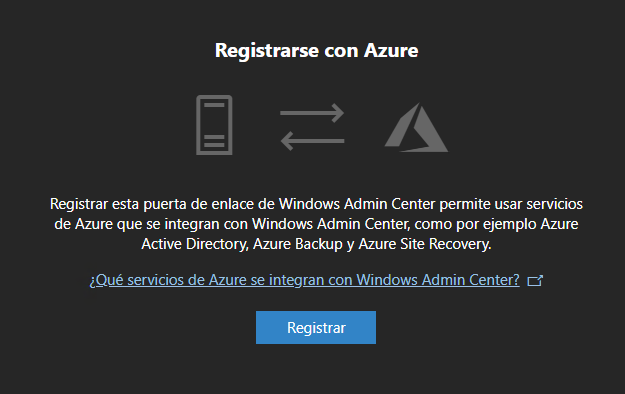
Primero vamos a Configuración y en el apartado Puerta de enlace seleccionamos Azure


Hacemos clic en el botón Registrar


A continuación nos muestra los 3 pasos que se deben llegar a cabo para registrarse la puerta de enlace con Azure.


  1. Iniciar sesión
  2. Registrarse
  3. Conceder permiso


Para el primer paso nos ofrece un código, el cual debemos copiar usando el botón Copiar código, luego hacemos clic en el enlace Inicio de sesión del dispositivo. Se abrirá una nueva pestaña de navegación en la cual debemos pegar el código recién copiado.


Nos pedirá iniciar sesión en Microsoft Azure.


Una vez iniciada la sesión, saldrá un mensaje como el que se muestra en la imagen a continuación, que hemos iniciado sesión en Microsoft Azure PowerShell en el dispositivo y que ya es preciso cerrar la ventana.


Una vez cerramos la ventana, volvemos a Windows Admin Center y nos aparecerá completado el paso 1, ahora debemos seleccionar el inquilino (tenant) del cuadro desplegable y hacemos clic en Registrar


Nos indicará cuando el registro de la aplicación en Azure Active Directory haya terminado.


Una vez terminado el paso 2, solo nos resta conceder permiso, para ello hacemos clic en el enlace Ir al registro de la aplicación de Azure AD


Nos redireccionará al portal de Azure, específicamente a la aplicación de Azure AD recién registrada. Hacemos clic en la opción Configuración


En Configuración hacemos clic en Permisos necesarios


En Permisos necesarios hacemos clic en Conceder permisos. Cuando nos pregunte si deseamos conceder los permisos, hacemos clic en Si


Esperamos a que nos salga el mensaje que los permisos han sido concedidos.


Con este hemos terminado, al volver a Windows Admin Center veremos que el registro de la puerta de enlace con Azure está completo, y aparecerá el botón Anular registro, en caso de que lleguemos a necesitar anular la conexión con Azure.


Ya con esto, tenemos nuestro Windows Admin Center conectado con Azure, en las siguientes entradas exploraré cada uno de los servicios que tienen integración.

Windows Admin Center: Instalación

viernes, 7 de junio de 2019


Entradas de esta serie:

Windows Admin Center: La consola para la nube híbrida
Windows Admin Center: Instalación
Windows Admin Center: Integración con Azure
Windows Admin Center: VPN P2S - Azure Network Adapter

En este post vamos a ver cómo instalar Windows Admin Center, si aún no sabes qué es, te invito a leer esta entrada donde hago una breve descripción. También puede ver el vídeo oficial Microsoft de instroducción a esta consola.


Ahora veamos cómo instalarlo, la consola puede se instalada en un equipo individual, por ejemplo un Windows 10 (Versión 1709 en adelante), así como también pueder ser instalada en Windows Server 2016 ó 2019 actuando como puerta de enlace (Gateway) para permitir que varios usuarios se conecten a ella, con ello desde una sola ubicación centralizada (una URL) varias personas pueden tener acceso a la consola sin tener que instalar nada en sus máquinas.

Nota: Windows Admin Center no está soportado para instalarse en controladores de dominio

Primero debemos descargar el instalador desde el siguiente enlace: http://aka.ms/WACDownload

Una vez descargado iniciamos la instalación como se muestra a continuación:

Aceptamos los términos de la licencia, y hacemos clic en Next para continuar 


Marcamos la opción reconendada para que la herramienta se actualice a través de Microsoft Update.


En la siguiente ventana básicamente nos indica que se instalará la herramienta como puerta de enlace, e incluso informa que puede ser instalada en un PC individual para administrarlo. Hacemos clic en Next para continuar


Habilitamos la casilla de verificación para permitir que WAC modifique la configuración de  hosts de confianza y hacemos clic en Next


El puerto del sitio de WAC es el 443 (https), y nos da la opción de generar un certificado autofirmado (válido por 60 días) o de usar en certificado SSL que ya tengamos instalado en el equipo, en caso de tenerlos podemos obtener la huella (thumbprint) que nos solicita mediante la siguiente instrucción de PowerShell:

get-childitem cert:\LocalMachine\My

O bien, podemos optar por permitir que nos genere de manera automática un certificado autofirmado, en este caso y para efectos prácticos y de prueba usaré esta opción, pero recomiendo si se va usar para producción usar un certificado SSL existente. Por último hacemos clic en Install


Al finalizar, nos muestra la URL para conectarnos a la consola, y debajo un enlace útil donde nos muestra cuáles son los navegadores soportados, que al momento de escribir esta entrada solo son Google Chrome y Edge.


Y esto es todo! por ahora no vamos a entrar en detalles de la configuración de la consola y administración de servidores locales y equipos cliente, ya que el objetivo de estas entradas que estoy escribiendo es la integración con Microsoft Azure, así que en próximas entradas exploraremos lo que nos ofrece esta consola para administrar varios servicios de Microsoft Azure.


Hasta la próxima!


Windows Admin Center: La consola para la nube híbrida

miércoles, 5 de junio de 2019


Entradas de esta serie:

Windows Admin Center: La consola para la nube híbrida
Windows Admin Center: Instalación
Windows Admin Center: Integración con Azure
Windows Admin Center: VPN P2S - Azure Network Adapter


Windows Admin Center (WAC) es la nueva consola que nos permite desde una solo interfaz web administrar uno o varios servidores, se puede ver como el remplazo de las famosas y clásica consolas MMC, que como bien sabemos cada servicio tiene una de estas consolas para su administración, lo cual ocasiona que si tenemos varios servicios para administrar debemos abrir múltiples consolas, con Windows Admin Center, desde una sola consola tenemos acceso a todos los servicios de un servidor, en la siguiente imagen podemos ver un pequeño ejemplo de los servicios que se pueden administrar.


Una de las cosas que me llaman la atención de esta consola es la posibilidad de administrar no solamente servicios locales sino también un conjunto de servicios en la nube de Microsoft Azure, de este modo, si tenemos servicios corriendo en Azure tenemos visibilidad desde Windows Admin Center, por lo cual se convierte en una buena herramienta para la administración de entornos híbridos.


Y en realidad, estaré compartiendo en este blog principalmente las ventajas híbridas de Windows Admin Center, para ello escribiré algunas entradas al respecto.


Un saludo!


[Evento] Microsoft Azure Discovery Day

jueves, 23 de mayo de 2019


He tenido el placer de ser invitado una vez más por Microsoft a un evento oficial, en este caso el Microsoft Azure Discovery Day el cual se llevó en Bogotá. Medellín y Cali. Solo pude estar en el de Cali, mi sesión fue Business Continuity un tema que por supuesto me apasiona, estuve compartiendo escenario con varios empleados de Microsoft LATAM, y de mi gran amigo Jhon Barreto, fue un día lleno de Azure y como siempre una experiencia inolvidable. A continuación foto del evento:


PRESENTACIÓN:


Global Azure Bootcamp 2019: Mi presentación

miércoles, 1 de mayo de 2019


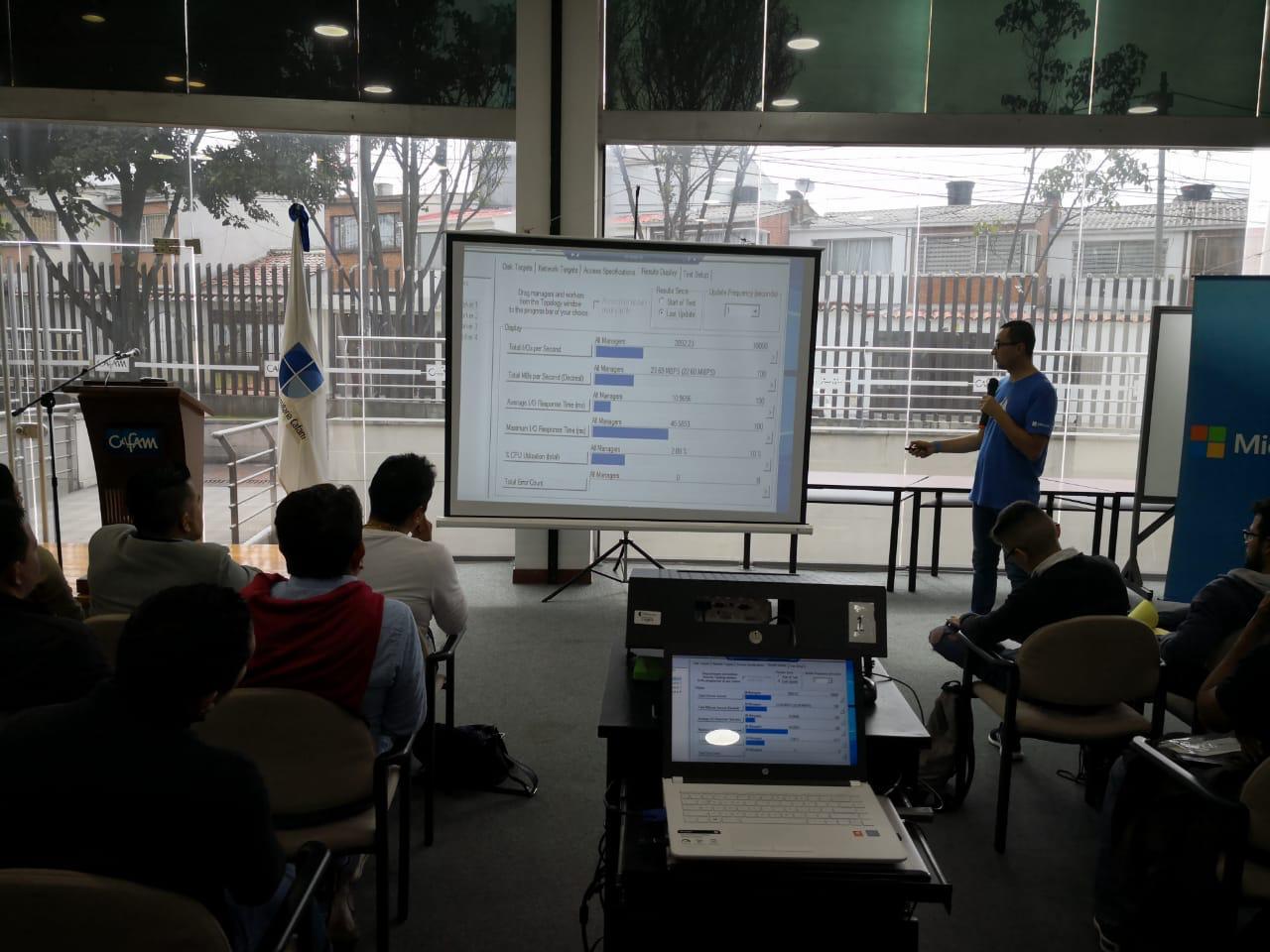
El pasado 27 de abril se llevó a cabo en todo el mundo el Global Azure Bootcamp 2019, en esta ocasión participé como organizador y conferencista, agradezco a las personas que asistieron a ja jornada, y a continuación les dejo algunas fotos del evento y por supuesto la presentación de mi sesión: Saca el máximo provecho a los discos de tus VMs en Azure


PRESENTACIÓN:


Lo más visto

Comunidad

Comunidad
Comunidad Técnica

Visitas